Claude Code to asystent AI dla programistów, który działa bezpośrednio w Twoim terminalu. Zamiast tylko podpowiadać kod, potrafi sam wykonywać zadania – od poprawiania błędów po wdrażanie całych funkcji – dzięki czemu oszczędzasz czas na powtarzalnej pracy.
Narzędzie potrafi edytować pliki, wykonywać polecenia i analizować całą bazę kodu w czasie rzeczywistym. Dzięki integracji z powłoką systemową, Claude Code wspiera programistów w refaktoryzacji, diagnostyce systemowej oraz bieżącym zarządzaniu projektami.
Dlaczego Claude Code to przełom dla programistów?
W przeciwieństwie do standardowych czatów AI, narzędzie to posiada pełny dostęp do struktury projektu. Użytkownicy zyskują agenta, który rozumie kontekst tysięcy linii kodu i wykonuje polecenia w czasie rzeczywistym.
Kluczowe funkcje Claude Code
Narzędzie oferuje zestaw funkcji usprawniających cykl życia oprogramowania:
-
Automatyzacja zadań: Wykonywanie powtarzalnych czynności bezpośrednio przez terminal.
-
Inteligentna analiza: Wykrywanie błędów i propozycje optymalizacji.
-
Obsługa MCP (Model Context Protocol): Integracja z zewnętrznymi bazami danych i narzędziami.
-
Subagenty: Możliwość delegowania podzadań do wyspecjalizowanych modułów AI.
Claude Code: Instalacja i start
Uruchomienie Claude Code to kwestia kilku chwil. Narzędzie działa w środowisku Node.js 18+, więc standardowo pobierasz je jako globalny pakiet npm i od razu możesz działać.
Jak zainstalować Claude Code? Poradnik krok po kroku
Zanim przejdziesz do instalacji, możesz sprawdzić oficjalne repozytorium projektu na GitHub: anthropic-ai/claude-code, gdzie znajdziesz informacje o najnowszych wydaniach.
Poniżej znajduje się krótka instrukcja, która przeprowadzi Cię przez proces instalacji Claude Code:
-
Upewnij się, że masz Node.js v18+.
-
Otwórz terminal i wykonaj komendę:
npm install -g @anthropic-ai/claude-code -
Zaloguj się do swojego konta Anthropic:
claude login -
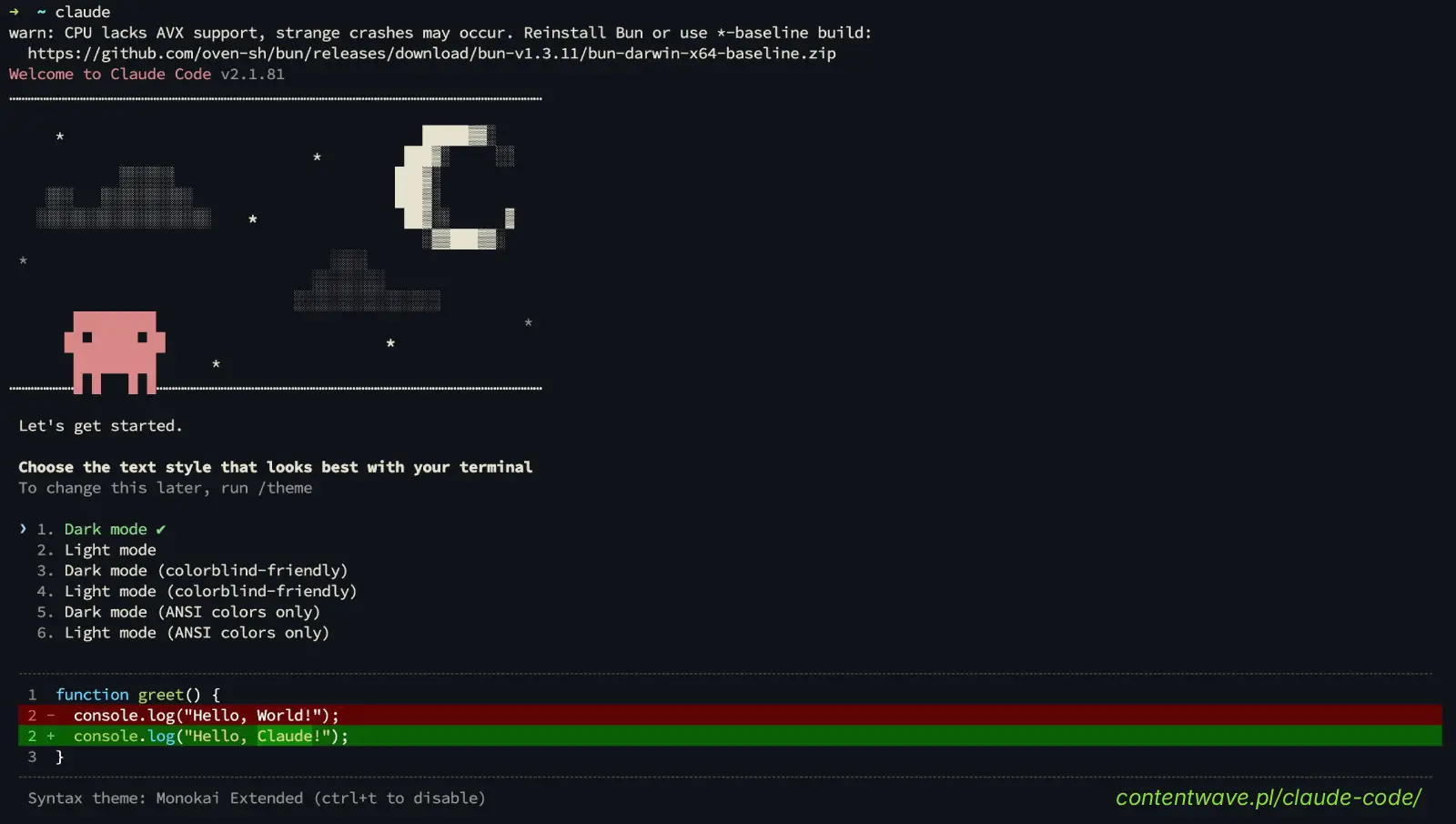
Przejdź do folderu swojego projektu i zainicjuj narzędzie wpisując po prostu:
claude
Darmowe kursy z certyfikatem
Jeśli chcesz wejść na wyższy poziom obsługi narzędzi Anthropic, możesz skorzystać z darmowych szkoleń. Na platformie Anthropic Education znajdziesz oficjalne kursy, które pozwalają zdobyć wiedzę potwierdzoną certyfikatem (możesz go później dodać np. do swojego profilu na LinkedIn). To świetny sposób, aby w pełni zrozumieć potencjał Claude Code oraz protokołu MCP.
Claude Code Dokumentacja i Wsparcie
Dla osób szukających zaawansowanych parametrów, oficjalna dokumentacja Claude Code dostępna jest na stronie Anthropic. Możesz również skorzystać z pomocy bezpośrednio w CLI, wpisując claude --help.
Claude Code świetnie sprawdza się przy testowaniu i integracji z różnymi API. Jeśli szukasz gotowych rozwiązań API do swoich projektów, sprawdź RapidAPI Hub – największą platformę z tysiącami gotowych API.
Jak używać Claude Code w codziennej pracy?
Co zyskujesz dzięki Claude Code? Przede wszystkim czas. To narzędzie idealnie nadaje się do zadań, które aż proszą się o automatyzację:
-
Przegląd całego projektu: Claude błyskawicznie sprawdzi, czy w kodzie panuje porządek i czy trzymasz się ustalonych zasad w całym repozytorium.
-
Refaktoryzacja bez stresu: Może sam przebudować strukturę Twoich modułów – zmieni kod tak, żeby był czystszy, ale pilnuje przy tym, żeby wszystko dalej działało po staremu.
-
Wszystko w terminalu (nawet CI/CD i SEO): Możesz pisać i testować skrypty wdrożeniowe bez wychodzenia z konsoli. Co ciekawe, Claude ogarnia też techniczne SEO – zrobi audyt strony i zoptymalizuje meta-tagi za Ciebie.
Zarządzanie sesją i sterowanie
Praca w konsoli jest płynna dzięki dedykowanym komendom:
-
claude status– sprawdzenie stanu połączenia i diagnostyka. -
claude config– personalizacja ustawień agenta. -
claude logout– bezpieczne wylogowanie i czyszczenie tokenów. -
claude --version– weryfikacja aktualnej wersji oprogramowania.
Claude Code vs inne narzędzia AI do kodowania
To, na co się zdecydujesz, zależy głównie od tego, jak lubisz pracować. Zobacz, czym Claude Code różni się od klasyków w stylu Cursora czy Copilota.
| Cecha | Claude Code (CLI) | Tradycyjne IDE AI (np. Copilot) |
|---|---|---|
| Interfejs | Terminal / Wiersz poleceń | Graficzny (GUI) |
| Dostęp do systemu | Pełna kontrola nad powłoką i plikami | Głównie edytor tekstu |
| Protokół | Model Context Protocol (MCP) | Własne protokoły API |
| Autonomia | Pełny agent (subagenty) | Podpowiedzi i autouzupełnianie |
Alternatywy dla Claude Code
Chociaż Claude Code jest unikalny ze względu na swoją "terminalową naturę", programiści często rozważają alternatywy takie jak:
-
GitHub Copilot: Najlepiej sprawdza się, gdy potrzebujesz szybkich podpowiedzi „w locie” podczas pisania.
-
Cursor: Obecnie najpopularniejszy edytor AI (zbudowany na bazie VS Code). Idealny, jeśli chcesz mieć czat i inteligentne funkcje AI wbudowane prosto w interfejs graficzny.
-
Windsurf: Nowoczesne IDE od Codeium. Działa podobnie do Cursora, ale stawia na bycie „agentem” – potrafi samodzielnie zaplanować i wykonać za Ciebie większe zadanie w całym projekcie (obecnie mój ulubiony).
-
Aider: Jeśli polubisz styl pracy w terminalu, to najmocniejsza alternatywa. Pozwala edytować kod za pomocą komend i świetnie dogaduje się z Gitem.
Ostatecznie wybór między Claude Code a np. Windsurf sprowadza się do preferencji: terminal vs. graficzne IDE, choć oba narzędzia wyznaczają dziś standardy w kategorii Agentic AI.
To, co naprawdę "kupuje" devopsów i backendowców, to fakt, że Claude Code siedzi głęboko w ekosystemie Anthropic i korzysta z protokołu MCP. Dzięki temu nie jest tylko kolejną wtyczką do pisania kodu – on po prostu "czuje" system operacyjny i infrastrukturę znacznie lepiej niż zwykłe AI w edytorze.
Podsumowanie
Claude Code to coś znacznie więcej niż kolejny czat z AI. To narzędzie, które bierze na siebie nudną robotę – od szukania błędów w systemie, przez pisanie kodu, aż po audyty bezpieczeństwa. Wszystko dzieje się samo, bezpośrednio w Twoim terminalu.
Chcesz przyspieszyć swoją pracę? Zainstaluj narzędzie i zobacz, co Claude powie o Twoim projekcie po wpisaniu prostej komendy claude.
Mała rada: Pamiętaj o aktualizacjach (npm install -g @anthropic-ai/claude-code). Nowsze wersje Claude’a myślą szybciej, rzadziej się mylą i potrafią oszczędniej gospodarować Twoimi tokenami.