Claude Code to zaawansowane narzędzie agentowe wiersza poleceń (CLI), które wykorzystuje autonomiczne algorytmy do automatyzacji zadań programistycznych oraz przyspieszania przepływów pracy. System ten działa bezpośrednio w terminalu, umożliwiając deweloperom delegowanie złożonych procesów inżynieryjnych sztucznej inteligencji.
Narzędzie potrafi edytować pliki, wykonywać polecenia i analizować całą bazę kodu w czasie rzeczywistym. Dzięki integracji z powłoką systemową, Claude Code wspiera programistów w refaktoryzacji, diagnostyce systemowej oraz bieżącym zarządzaniu projektami.
| Funkcjonalność | Opis działania |
|---|---|
| Analiza kodu | Przeszukiwanie struktury plików i wykrywanie błędów |
| Edycja plików | Autonomiczne wprowadzanie zmian w kodzie źródłowym |
| Wykonanie poleceń | Uruchamianie skryptów i operacji w powłoce systemowej |
Podstawowe informacje o Claude Code
Claude Code by Anthropic stanowi zaawansowany interfejs CLI zaprojektowany do pełnej automatyzacji pracy z kodem. To rozwiązanie pozwala programistom zlecać złożone procesy, takie jak analiza logiczna czy naprawa bugów, bezpośrednio w lokalnym środowisku.
Dlaczego Claude Code to przełom dla programistów?
W przeciwieństwie do standardowych czatów AI, narzędzie to posiada pełny dostęp do struktury projektu. Użytkownicy zyskują agenta, który rozumie kontekst tysięcy linii kodu i wykonuje polecenia w czasie rzeczywistym.
Kluczowe funkcje Claude Code
Narzędzie oferuje zestaw funkcji usprawniających cykl życia oprogramowania:
Automatyzacja zadań: Wykonywanie powtarzalnych czynności bezpośrednio przez terminal.
Inteligentna analiza: Wykrywanie błędów i propozycje optymalizacji.
Obsługa MCP (Model Context Protocol): Integracja z zewnętrznymi bazami danych i narzędziami.
Subagenty: Możliwość delegowania podzadań do wyspecjalizowanych modułów AI.
Claude Code: Instalacja i start
Jeśli zastanawiasz się, jak używać Claude Code, proces ten jest niezwykle intuicyjny. Narzędzie wymaga środowiska Node.js (wersja 18 lub nowsza) i jest dystrybuowane przez menedżer pakietów npm.
Jak zainstalować Claude Code? Poradnik krok po kroku
Zanim przejdziesz do instalacji, możesz sprawdzić oficjalne repozytorium projektu na GitHub: anthropic-ai/claude-code, gdzie znajdziesz informacje o najnowszych wydaniach.
Poniżej znajduje się krótka instrukcja, która przeprowadzi Cię przez proces instalacji Claude Code:
Upewnij się, że masz Node.js v18+.
Otwórz terminal i wykonaj komendę:
npm install -g @anthropic-ai/claude-codeZaloguj się do swojego konta Anthropic:
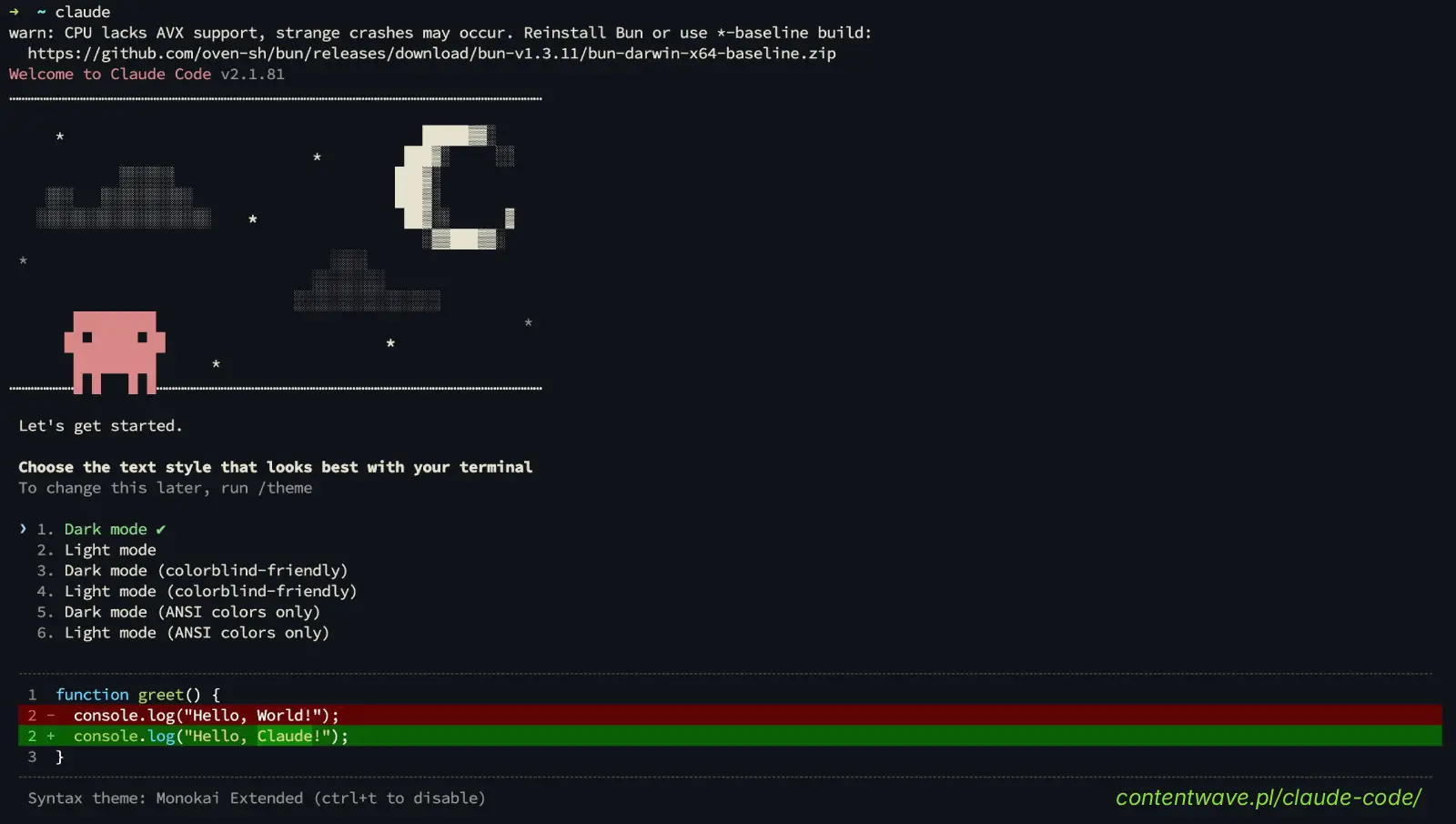
claude loginPrzejdź do folderu swojego projektu i zainicjuj narzędzie wpisując po prostu:
claude
Darmowe kursy z certyfikatem
Jeśli chcesz wejść na wyższy poziom obsługi narzędzi Anthropic, możesz skorzystać z darmowych szkoleń. Na platformie Anthropic Education znajdziesz oficjalne kursy, które pozwalają zdobyć wiedzę potwierdzoną certyfikatem (możesz go później dodać np. do swojego profilu na LinkedIn). To świetny sposób, aby w pełni zrozumieć potencjał Claude Code oraz protokołu MCP.
Claude Code: Dokumentacja i wsparcie
Dla osób szukających zaawansowanych parametrów, oficjalna dokumentacja Claude Code dostępna jest na stronie Anthropic. Możesz również skorzystać z pomocy bezpośrednio w CLI, wpisując claude --help.
Zastosowania: Jak używać Claude Code w codziennej pracy?
Claude Code dla programistów to przede wszystkim oszczędność czasu. Narzędzie najlepiej sprawdza się w scenariuszach wymagających głębokiej automatyzacji:
Masowy przegląd kodu: Szybka weryfikacja standardów w całym repozytorium.
Refaktoryzacja: Automatyczna zmiana struktury modułów przy zachowaniu logiki biznesowej.
CI/CD: Kodowanie i testowanie procesów wdrożeniowych bez opuszczania wiersza poleceń. Claude Code świetnie sprawdza się również w automatyzacji procesów SEO, gdzie może wykonywać audyty techniczne i optymalizować meta-tagi.
Zarządzanie sesją i sterowanie
Praca w konsoli jest płynna dzięki dedykowanym komendom:
claude status– sprawdzenie stanu połączenia i diagnostyka.claude config– personalizacja ustawień agenta.claude logout– bezpieczne wylogowanie i czyszczenie tokenów.claude --version– weryfikacja aktualnej wersji oprogramowania.
Claude Code vs inne narzędzia AI do kodowania
Wybór odpowiedniego narzędzia AI do kodowania zależy od preferowanego stylu pracy. Poniżej zestawienie Claude Code z popularnymi rozwiązaniami typu Claude Code IDE (np. Cursor czy Copilot).
| Cecha | Claude Code (CLI) | Tradycyjne IDE AI (np. Copilot) |
|---|---|---|
| Interfejs | Terminal / Wiersz poleceń | Graficzny (GUI) |
| Dostęp do systemu | Pełna kontrola nad powłoką i plikami | Głównie edytor tekstu |
| Protokół | Model Context Protocol (MCP) | Własne protokoły API |
| Autonomia | Pełny agent (subagenty) | Podpowiedzi i autouzupełnianie |
Alternatywy dla Claude Code
Chociaż Claude Code jest unikalny ze względu na swoją "terminalową naturę", programiści często rozważają alternatywy takie jak:
GitHub Copilot: Świetny do podpowiedzi inline.
Cursor: Przeglądarkowe IDE zbudowane wokół AI.
Windsurf: Nowoczesne "Agentic IDE" od Codeium, które podobnie jak Claude Code, potrafi samodzielnie planować i wykonywać złożone zadania w całym projekcie.
Aider: Inne popularne narzędzie CLI do edycji kodu przez AI.
Ostatecznie wybór między Claude Code a np. Windsurf sprowadza się do preferencji: terminal vs. graficzne IDE, choć oba narzędzia wyznaczają dziś standardy w kategorii Agentic AI.
Jednak to integracja z ekosystemem Anthropic i protokołem MCP sprawia, że opinie o Claude Code wśród inżynierów DevOps i Backend deweloperów są wyjątkowo pozytywne – narzędzie to po prostu "rozumie" system operacyjny lepiej niż wtyczki do edytora.
Podsumowanie
Claude Code to nie tylko kolejny chatbot. Dzięki niemu diagnostyka systemowa, programowanie oraz audyty bezpieczeństwa stają się częścią zautomatyzowanego cyklu pracy.
Chcesz zoptymalizować swój workflow? Zacznij od pobrania narzędzia i wykonania pierwszego przeglądu kodu za pomocą komendy claude.
Wskazówka: Regularnie aktualizuj narzędzie, aby mieć dostęp do najnowszych modeli Claude, które oferują coraz lepsze parametry wnioskowania i mniejsze zużycie tokenów.